月末、机の上にレシートが溜まっています。スマホで撮ってマネーフォワード クラウドBox(以下 Box)に入れ、マネーフォワード クラウド会計(以下 会計)の仕訳に付ける。紙は電子帳簿保存法のスキャナ保存に載せて手放したい。
当社はこの流れを、撮った画像の切り抜きから仕訳への添付まで AI に任せる形で、自社の経理に組みました。ところが試しに Box へ入れたレシートは、ほとんどにアラートが付きました。200dpi に届かない画像は、事前にはじいていたのに、です。
この記事では、スマホで撮ったレシートを Box でスキャナ保存するときにつまずく点を2つ書きます。1つ目のアラートは、自動化せずに手で撮って Box に入れる人にも同じように起きます。
200dpi あるのに、アラートが付く
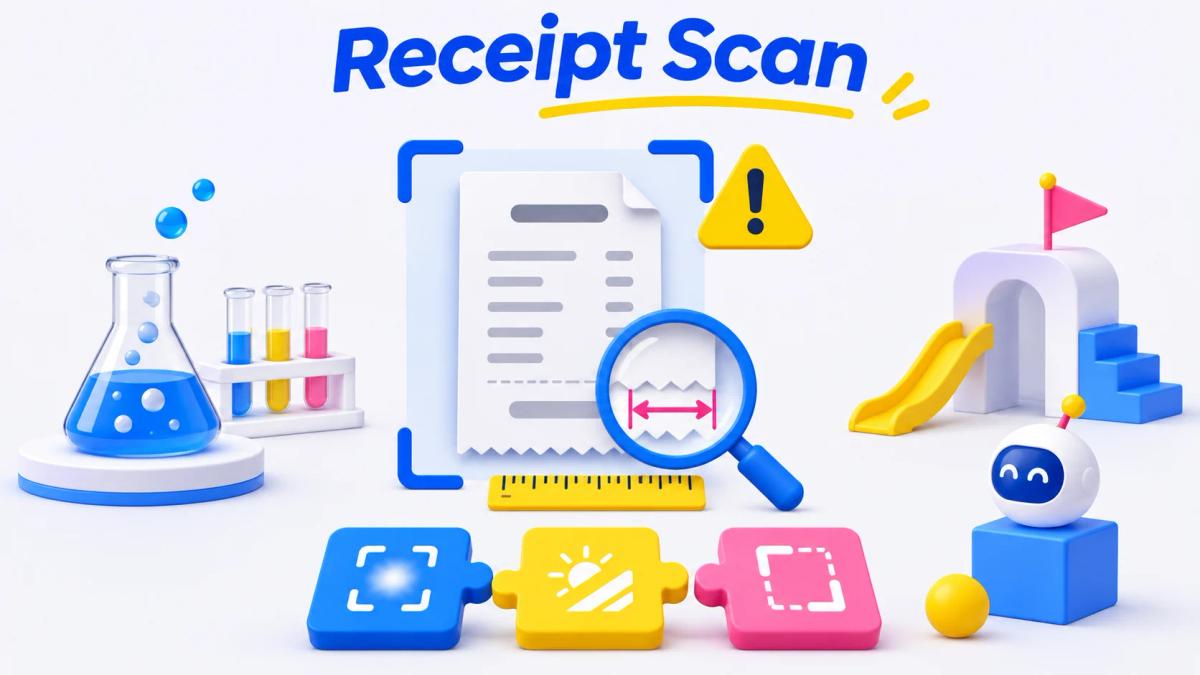
Box には、取り込んだ画像がスキャナ保存の要件を満たしていそうかを判定し、満たさない可能性があればアラートを出す「スキャン情報の判定」機能があります。
当社が入れた画像は、紙の幅から計算して 200dpi 以上あるものだけでした。JPEG の解像度欄にも dpi を書き込んでありました。Box はそこを読んでいませんでした。ヘルプによると、紙の大きさの情報が取れない JPEG や PNG は、解像度の代わりに画素数で判定されます。基準は、A4 を 200dpi で読み取ったときの画素数です。
dpi は「紙の1インチあたり何画素か」なので、紙の大きさが分からなければ計算できません。スマホの写真には、写っている紙が何 mm かという情報がありません。だから A4 1枚分の画素数があるかで見られます。A4 よりずっと小さいレシートは、200dpi で撮れていても、まず届きません。
PDF のページに紙の実寸を入れる
同じヘルプに、PDF は「PDFファイルに埋め込まれている大きさ情報を正として扱います」とあります。PDF のページは物理的な大きさを持つので、そこに紙の実寸を入れれば、画素数ではなく dpi で判定されます。
当社では、切り出した JPEG を再圧縮せずに1ページの PDF に包み、ページの幅を紙の幅にしました。画素数が一番少ないレシートでも、PDF にするとアラートは消えました。
手元で同じ形の PDF を作るなら、JPEG を再圧縮せずに埋め込む img2pdf が使えます(Homebrew なら brew install img2pdf poppler)。紙の幅を定規で測って --imgsize に入れ、pdfimages -list で x-ppi が 200 以上かを見ます。幅 80mm のレシートなら次のとおりです。
img2pdf --imgsize 80mmx receipt.jpg -o receipt.pdf
pdfimages -list receipt.pdf
渡す画像は、紙の縁で切り抜いて縦向きにしたものです。机ごと写った写真のままでは、紙を実際より小さく申告することになります。もう1つ、スマホの写真は、縦に見えても画素は横向きで、向きの情報だけが付いていることがあります。手元でそういう JPEG を作って試すと、紙の幅が長辺に当たり、x-ppi が何倍にも高く出ました。pdfimages -list で width が height より大きければ画素が横向きのままなので、縦向きに回転して保存し直した画像で作り直します。短辺の画素が足りない画像は、PDF にしても 200 を下回るので撮り直しです。なお、Box でアラートが消えるのを確かめたのは当社の変換で作った PDF で、img2pdf の出力はまだ Box に入れていません。
幅は、定規で測った紙の寸法を入れるのが基本です。Box の判定も「実寸サイズどおりにスキャンしている」ことを前提にしています。測れないときに広めに見込むのは、dpi が低く出るだけなので甘くなりません。逆に、幅を小さく申告して dpi を稼ぐのは、判定をごまかしているだけです。
法律の側も確かめておきます。国税庁の資料によると、2024年1月1日以後のスキャナ保存では、解像度・階調・大きさの情報を保存する要件はなくなりました。一方、読み取るときの 200dpi 以上・原則カラーという要件そのものは変わっていません。Box のアラートは、Box 自身が「あくまで予測結果」とする推定です。アラートが無いから適合、とは言えません。それでも実寸の PDF にしておけば、画素数の基準で一律に付くアラートは消え、残ったアラートは撮り直しを考える合図になります。
仕訳への付け方で、電帳法の区分が変わる
最初は、Box に区分をスキャナ保存と指定して上げ、会計の仕訳帳にある「証憑の一括自動添付」ボタンで付けていました。このボタンを押す手順を無くしたくて、レシートは Google ドライブに置き、会計の API でファイルごと仕訳に添付する形に切り替えました。画面で添付するのと同じ結果になる見込みでした。
そうして付けたレシートを Box で開くと、区分は「電子取引データ保存」で、取引日・金額・取引先は空欄でした。API で区分を書き換えようとしても、その項目は無視されました(2026年10月の当社での実測)。
| 付け方 | Box での電帳法区分 |
|---|---|
| API で仕訳に直接添付 | 電子取引データ保存(API では変えられなかった) |
| スキャナ保存と指定して Box に上げ、一括自動添付で付ける | スキャナ保存のまま |
区分は Box の画面でなら変えられます。ただ、それでは1枚ずつ人が直す手順が残ります。切り替えた翌日、保存先を Box に戻し、ボタンは AI がブラウザを操作して押す形にしました。ボタンを無くすための回り道は、1日でボタンの前に帰ってきました。
同じ日に同じ金額があるレシートは、ボタンに任せない
一括自動添付は、取引日と金額が一致する仕訳に付けます。候補の仕訳が複数あるときは、ヘルプによると取引No.の小さい仕訳から順に付き、1つの仕訳に何枚も付くことがあります。同じ店で同じ金額のコーヒーを同じ日に2回買えば、2枚とも1本目の仕訳に付きえます。
そこで、自動で進めるのは「取引日と金額が一致するカード・口座の明細がちょうど1件で、同じ日・同じ金額の仕訳がほかに無い」レシートだけにしました。それ以外は、日付のずれ・明細なし・同じ日に同じ金額といった理由を添えて、一覧にして人に確認してもらいます。ボタンを押すと、期間を指定して添付を実行する画面が開き、対象になる証憑の件数が出ます。当社で試した範囲では、この件数は一致する仕訳の数ではなく、その期間でまだどの仕訳にも付いていない証憑の数でした。そこで、この件数が自動に回した枚数と合っているときだけ実行します。
まとめ
スマホで撮ったレシートは紙の大きさを持たないので、実寸を入れた PDF にして初めて dpi で判定されます。仕訳に付けたら、Box で区分がスキャナ保存になっているかを見ます。同じ日に同じ金額があるレシートは、ボタンに任せず人が付けます。当社では、仕訳に付き、区分がスキャナ保存になっているのを確かめるまでは紙を捨てません。
AI エージェントに経理などの社内業務の自動化を任せる進め方は、AI実装支援でも相談を受けています。