外に出るたび「エージェント、まだ動いてるかな」が頭の片隅に居座る。AIコーディングエージェントに長めのタスクを渡すと、こういう独特の待ち時間が生まれます。エージェントは自宅やオフィスのPCで黙々と作業している。自分はその間、席にいる必要がない。ならば移動中や外出先のスマホから進捗を覗いて、止まっていたら次の指示を出せればいい——そう考えて環境を組み始めると、意外と選択肢が多くて迷います(そして気づくと、タスクの進捗より環境構築のほうが楽しくなってきます)。
私は普段、Claude Code(Pro $20/月、Max $100-200/月)などのコーディングエージェントをPC上で常時動かしています。この記事は、それをiPhoneから操作するための構成を一通り試して、現時点で「Moshi + Tailscale + herdr」の3点セットに落ち着くまでの選定記です。先に断っておくと、これは永久の正解ではなく暫定の答えです。この分野は動きが速いので、半年後には構成が変わっているかもしれません(それでも今書く価値はあると思っています)。
この記事で学べること
- スマホからPC上のAIエージェントを操作する環境の全体構成(3層に分けて考える)
- iOS SSHクライアント(Moshi / Blink Shell / Termius)を実際に触って比較した結果
- ターミナルマルチプレクサとして tmux / zellij ではなく herdr をモバイル用途で選んだ理由
- この構成の正直な弱点
結論:Moshi + Tailscale + herdr の3層構成
構成は3つの層に分解できます。それぞれの層で独立に選定すればよいので、話が整理しやすくなります。
| 層 | 採用 | 役割 |
|---|---|---|
| SSHクライアント(スマホ側) | Moshi | iPhoneからの接続・操作の入口 |
| ネットワーク | Tailscale | 外から自宅/オフィスのPCへ安全に到達する |
| マルチプレクサ(PC側) | herdr | 複数エージェントのセッション維持と一覧 |
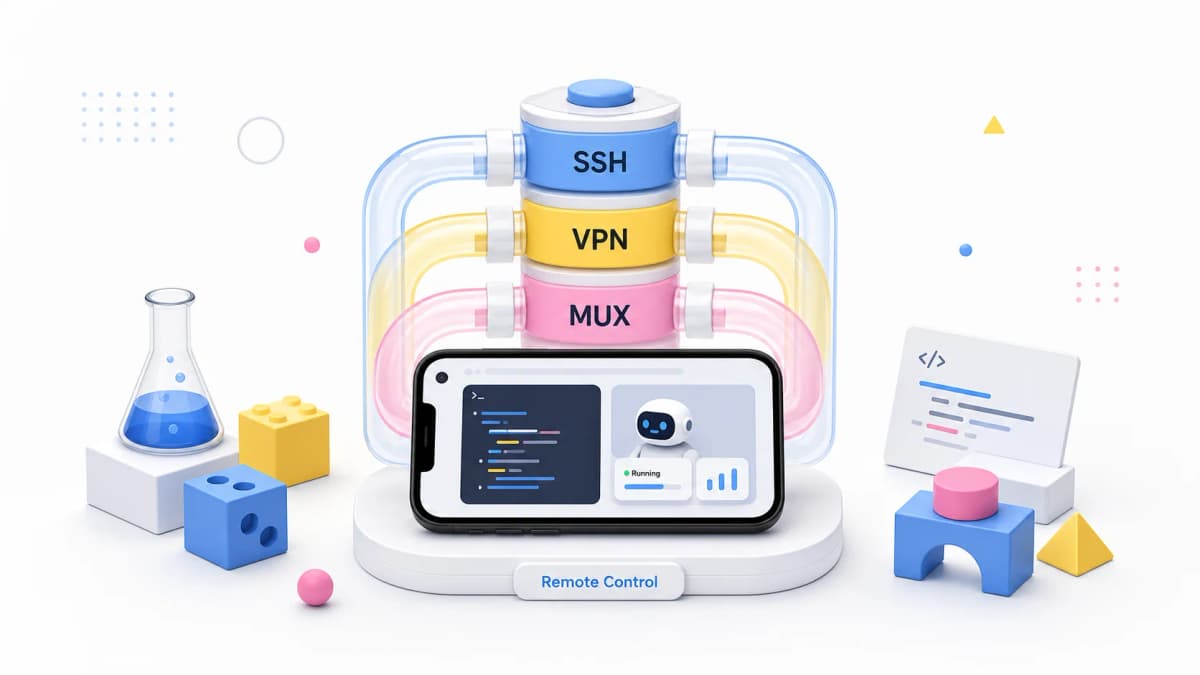
スマホのMoshiからTailscale経由でPCにSSH接続し、PC側で常駐しているherdrにアタッチする。エージェントはherdrの中で動き続けているので、スマホを閉じてもタスクは進みます。以下、各層の選定理由と対抗馬を順に書きます。
SSHクライアント:Moshi — 有料はそこだけ、と割り切った
iOSのSSHクライアントは Moshi / Blink Shell / Termius の3つを検討しました。結論から言うと、この3層構成のうちお金を払っているのはMoshiだけです。
Blink Shell は、キーボード入力のしやすさが評判どおりで、素の打ち心地だけならMoshiより好みなくらいでした。Snipsという定型コマンド機能も14日間の無料トライアルで試せましたし、接続情報の登録や、セッションを繋ぎっぱなしにしたままの切り替えも普通にこなせます。機能で落とす理由は見当たりませんでした。
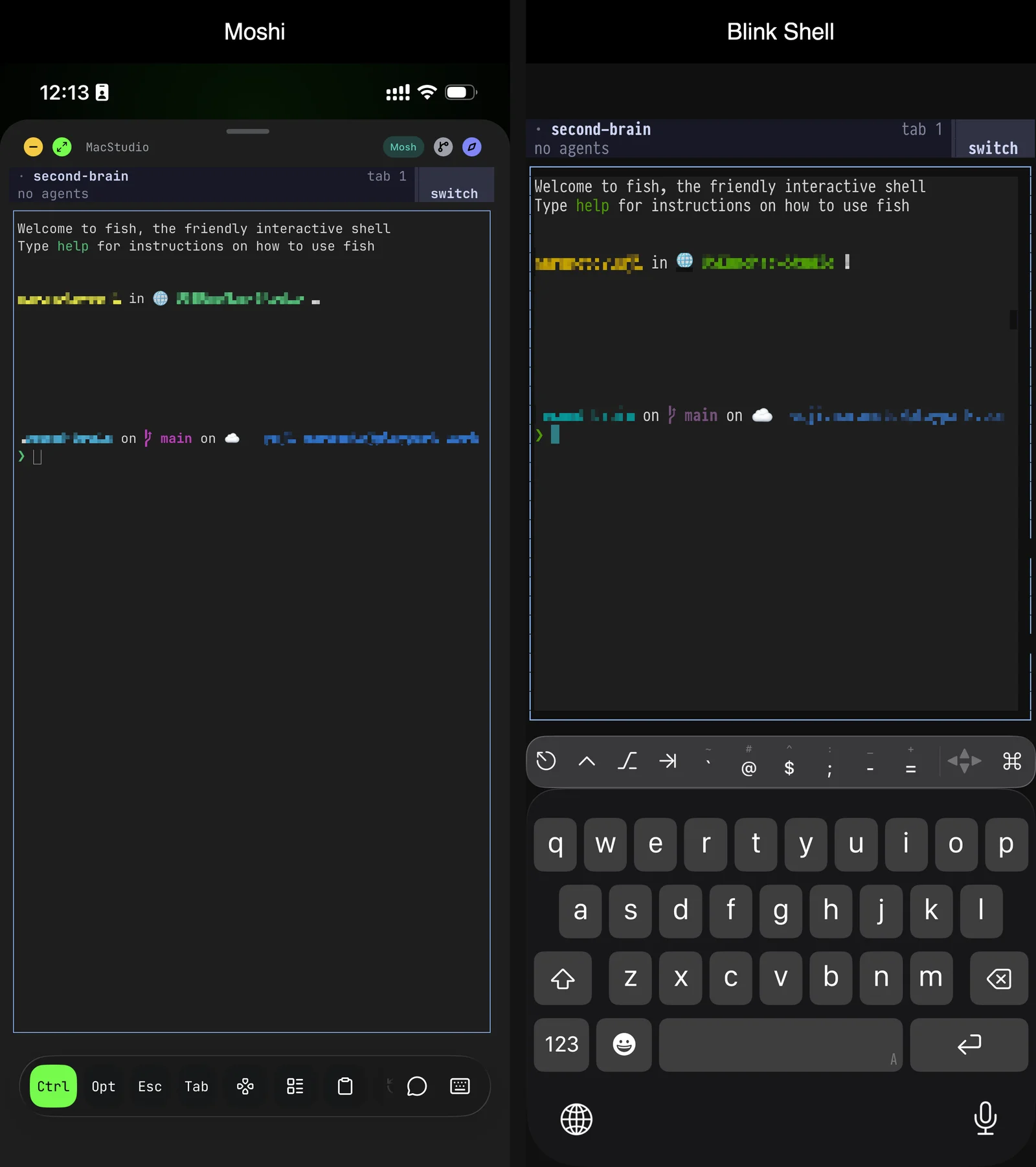
それでもMoshiにしたのは、モバイルでは「キーボード入力が優れている」ことの価値が意外と薄いからです。どれだけ打ちやすくしても、モバイルのキーボードは押しにくい。だからこそ、いかにキーボードを意識せずに直観的に操作できるかが効いてきます。Blink Shellはキー入力を前提に作られていて、画面がキーボードに占有されがちです。一方Moshiはキーボードを必要なときだけ出す作りで、普段は画面全体を見渡せます。ショートカットキーを打つ代わりに、よく使う操作はボタンに纏まっていて選ぶだけでいい。「エージェントの様子を見守って、たまに指示を出す」という用途では見る時間のほうが圧倒的に長いので、この設計思想の差が決め手になりました(Blink+が$19.99/年という安さは、正直いまでも魅力なのですが)。
言葉で説明するより一枚で伝わると思うので、同じ接続先を開いた両者を並べておきます。
Termius は無料で使い始められます。ただし snippets 機能(定型コマンドの登録・呼び出し)が有料プラン限定でした。ここが問題で、モバイルのソフトウェアキーボードでショートカットキーや長いコマンドを打つのは現実的ではありません。画面の半分がキーボードに食われた状態で git log --oneline -20 を手打ちする気にはならないわけです。つまりモバイル用途で本気で使うなら、Termiusは実質有料一択だと判断しました。
選んだ Moshi 側の理由も足しておきます。名前の通り Mosh プロトコルに対応していて、ネットワークの切り替わり(Wi-Fi ↔ モバイル回線)やスマホのスリープをまたいでもセッションが切れません。移動中の利用が前提なら、この耐久性は効きます。加えてAIエージェントの操作を意識した設計になっていて、音声入力やタスク完了時のプッシュ通知といった機能があります。
価格の整理です(いずれも執筆時点。変わる可能性があります)。
| クライアント | 無料版 | 有料 |
|---|---|---|
| Moshi | あり(高度なエージェント機能は有料) | $7.99/月・$69.99/年・$199 買い切り |
| Blink Shell | 14日無料トライアルのみ | Blink+ $19.99/年(サブスクのみ) |
| Termius | Starter プランあり | Pro $10/月(年払い $120) |
Moshiは買い切りオプションがあるのも個人的には好印象でした。有料なのはしょうがない、と納得して払っています(ちなみに、この3層構成で財布が開いたのはここだけです)。
ネットワーク:Tailscale — ここだけは迷わなかった
外出先から自宅やオフィスのマシンに安全に到達する手段として、Tailscale は対抗馬なしの一択でした。WireGuardベースのメッシュVPNで、各デバイスにインストールしてログインすれば、グローバルIPやポート開放の設定なしに相互接続できます。個人利用なら無料枠で足ります。
3層のうちこの層だけは、比較検討の話がありません(正直、悩まなかったのでこの節は書くことがないのです)。選定記としては手抜きに見えるかもしれませんが、迷わず決まった層があるのは構成としてはむしろ健全だと思っています。
マルチプレクサ:herdr — PCではzellij、モバイルではherdr
一番悩んだのがこの層です。しかも「zellijからherdrに乗り換えました」という話かと思いきや、結論は少しねじれていて、PCで作業するときは今もzellijを使い、モバイルから繋ぐ環境としてはherdrを使っています。順を追って説明します。
tmux → zellij という前史
昔はtmuxを使っていましたが、zellijのほうがUXが良いと感じて乗り換えた経緯があります。デフォルトでキーバインドが画面に表示される親切さや、レイアウト管理のしやすさが理由でした。zellijには今も不満はほとんどありません。
それでもモバイルではherdrにした理由
herdr(GitHub)はRust製シングルバイナリのオープンソースなマルチプレクサで、公式には「the runtime your coding agents live on」(エージェントを住まわせ続けるランタイム)を名乗っています。つまり最初からAIエージェントを並べて動かす用途に寄せて設計されています。エージェント特化のマルチプレクサって、実際どうなの? zellijに不満がないのになぜ? ——当然の疑問だと思うので、順に答えます。Claude CodeやCopilot CLI、Codexなど21のエージェントを設定なしで自動検出し、detachしてもエージェントは動き続け、SSH経由でreattachできます。HomebrewやmiseでインストールできるのでPC側のセットアップも軽いです。
モバイル用途でherdrが一歩進んでいると感じた理由は2つあります。
1つ目は、エージェント状態の一覧性。 herdrはサイドバーに各エージェントの状態(blocked / working / done / idle)を色付きで表示します。どのpaneでどのエージェントが動いていて、処理が進んでいるのか入力待ちで止まっているのかが一目でわかる。これはzellijにもtmuxにもない機能です。スマホの小さい画面で複数のpaneを順に覗いて回るのはつらいので、「見に行く前にどれが止まっているかわかる」ことの価値はモバイルだと跳ね上がります。
2つ目は、workspaceという階層。 zellij / tmux の構造は session > tab > pane の3階層ですが、herdrは session > workspace > tab > pane と1段深い構造を持っています。
この1段が、私の運用にちょうどはまりました。zellij時代は「1プロジェクト = 1セッション」で運用していました。プロジェクトごとに世界が分かれていて、セッション間の移動も簡単なので、頭の切り替えのノイズにならない。PCで使う分にはこれで快適でした。ところがMoshiからSSHで繋ぐと、この運用の弱点が出ます。別プロジェクトを見たくなるたびに、一旦セッションをdetachして、セッション一覧から入り直す操作が挟まる。PCなら一瞬の操作が、スマホだと地味に面倒なのです。
herdrなら「1プロジェクト = 1 workspace」に読み替えられます。1つのセッションに繋ぎっぱなしのまま、workspaceを切り替えるだけでプロジェクト間を移動できる。セッションを抜けて入り直す操作が消えたことで、モバイルからのプロジェクト間移動がだいぶスムーズになりました。
| tmux / zellij | herdr | |
|---|---|---|
| 階層構造 | session > tab > pane | session > workspace > tab > pane |
| エージェント状態の一覧 | なし | サイドバーに色付き表示 |
| プロジェクト間移動(SSH経由) | セッションを抜けて入り直す | workspace切り替えのみ |
正直な弱点
いいことばかり書いてきたので、弱点も正直に書きます。
herdrはまだ安定していません。 新興のマルチプレクサなので、描画が崩れることがあります。安定性で言えばzellijのほうが確実に上です。だから私はPCで腰を据えて作業するときは今もzellijを使っていて、herdrはモバイルから覗く用途に限定しています。マルチプレクサを2つ併用するのは美しくないのですが、それぞれの得意な場面が違うので、当面はこの使い分けで運用するつもりです(herdrが安定してきたら一本化するかもしれません)。
Moshiは有料です。 無料でも使えますが、エージェント向けの機能をフルに使うなら課金が必要です。ここは「モバイルのソフトウェアキーボードと戦う時間を金で買う」と考えて割り切りました。買い切りオプションがあるので、サブスクを増やしたくない人はそちらも選べます(価格はいずれも執筆時点のものです)。
まとめ — 暫定の答えとして
スマホからAIコーディングエージェントを操作する環境を、3層に分けて選定しました。
- SSHクライアントはMoshi。 Mosh プロトコルでモバイル回線の不安定さを吸収でき、エージェント操作向けの機能も揃っている。有料だがそこは割り切る
- ネットワークはTailscale。 ここは比較の余地なく一択
- マルチプレクサはherdr。 エージェント状態の一覧性と、workspace階層による「セッションを抜けないプロジェクト間移動」がモバイルでは効く。ただし安定性はzellijに譲るので、PC作業では併用中
冒頭にも書いた通り、これは暫定の答えです。エージェントを外から操作するというニーズ自体が新しく、ツールの側もまだ進化の途中にあります。herdrの安定性が上がるかもしれないし、zellijに似た機能が入るかもしれないし、まったく別のアプローチが出てくるかもしれない。それでも「今どう組むか」を決めないと外出先で仕事は進まないので、現時点の構成として残しておきます。同じことを考えている人の検討時間が少しでも短くなれば幸いです。